Twitter、Facebook、PayPalの設定 †

TwitterのDeveloper登録手順 †

Twitter Developersにサインイン †

まず、https://dev.twitter.com/ へアクセスし、サインインして下さい。
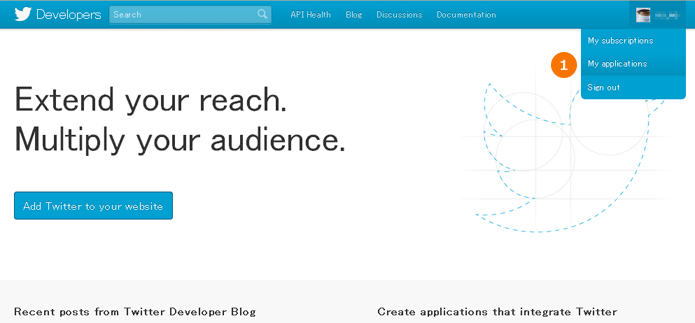
My applicationsからCreate a new application †

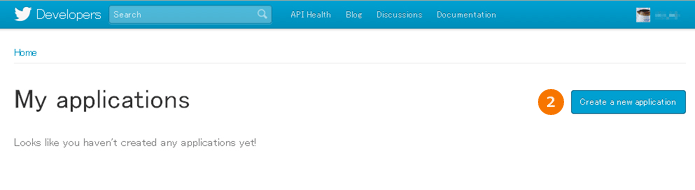
  1. 画面右上の自分のユーザ名にカーソルを合わせ、「My applications」をクリックします。
  2. 「Create a new application」をクリックします。
My applicationsリンクの場所を示した画像
Create a new applicationリンクの場所を示した画像

Application Detailsの各種項目を入力 †

  1. アプリケーション名を入力します。
  2. アプリケーションの説明を入力します。
  3. システムを設置したURLを入力します。
  4. callback_tw.phpまでのパスを指定します。
  5. 利用規約の承認(Yes,I agree)にチェックを入れます。
  6. 表示されている文字列を入力します。
  7. CAPTCHAの文字まで入力後にクリックします。
「Callback URL」の指定例
http://設置先のURL/callback_tw.php
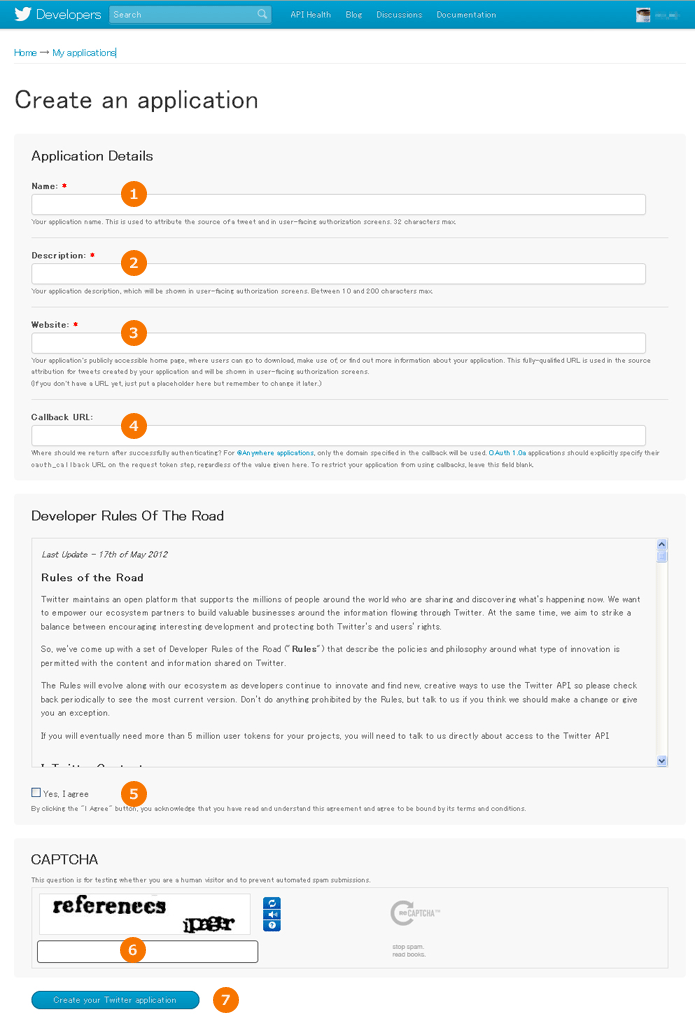
Application Detailsのフォームのスクリーンショット画像

DetailsタブのConsumer key Consumer secretを控える †

Detailsタブの「Consumer key」と「Consumer secret」を控え、
システム設定画面の「Consumer key」「Consumer secret」にそれぞれの値を設定して下さい。
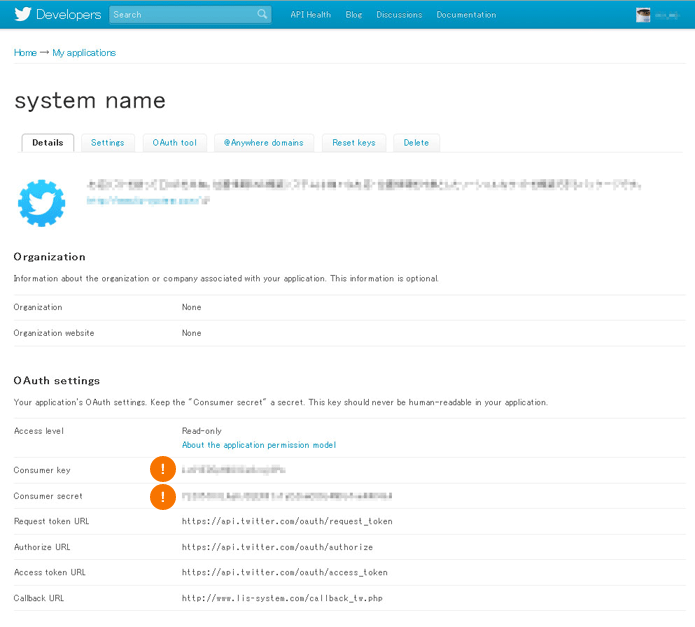
Detailsタブの内容のスクリーンショット画像

SettingsタブのApplication Typeを設定 †

「Settings」タブへ移動し、「Application Type (Access)」の選択肢を「Read and Write」に変更後、
下部にある「Update this Twitter application's settings」をクリックして設定を保存します。
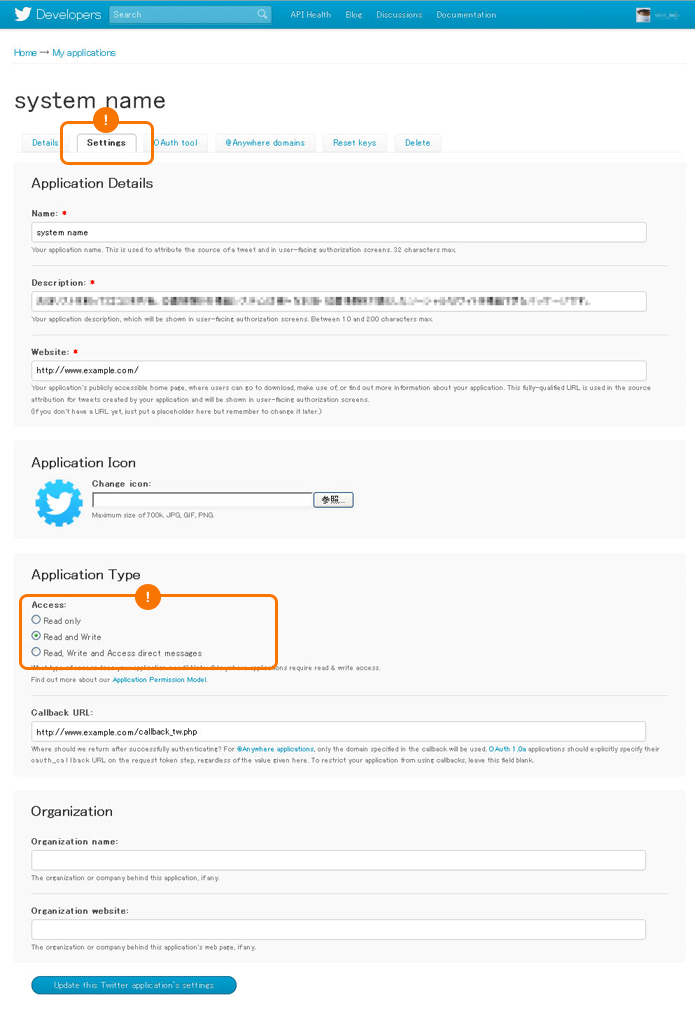
Settingsタブの内容のスクリーンショット画像

以上で設定は完了です。


FacebookのDeveloper登録手順 †

facebook DEVELOPERSにサインイン †

  1.  http://developers.facebook.com/ にアクセスし、サインインしてください。

新しいアプリケーションを作成 †

  1. ヘッダーメニューの「Apps」を選択
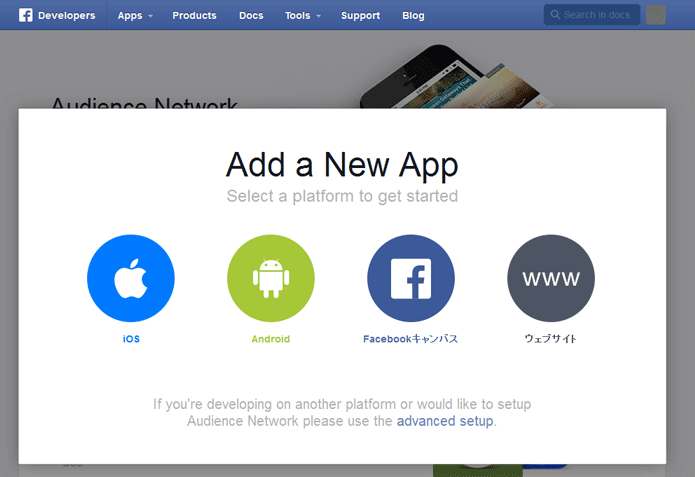
  2. 「Add a New App」をクリック
     スクリーンショット画像
  3. プラットフォーム選択画面で「ウェブサイト」を選択
     スクリーンショット画像
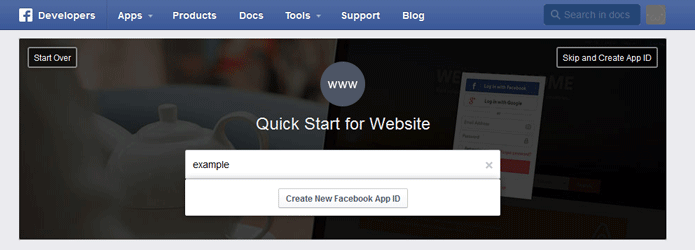
  4. アプリケーションの名称を入力し「Create New Facebook App ID」を押下
     スクリーンショット画像
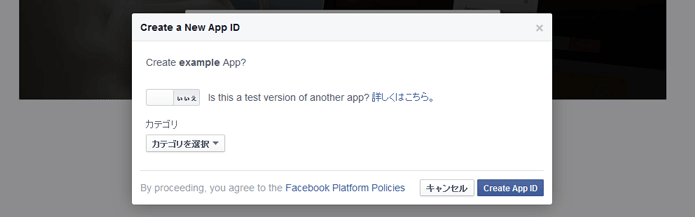
  5. Is this a test version of another app?は「いいえ」のまま、カテゴリを選択し、右下の「Create App ID」を押下
     スクリーンショット画像
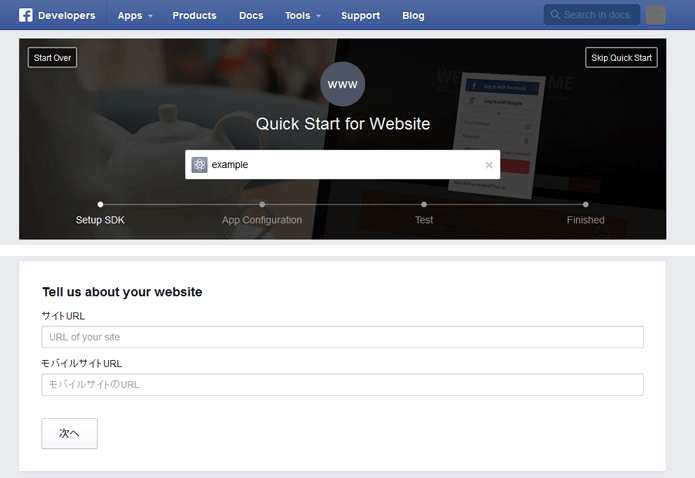
  6. クイックスタート画面の下部「Tell us about your website」の見出し部分の項目のサイトURLを入力
     スクリーンショット画像

アプリ公開までに必要な設定を済ませる †

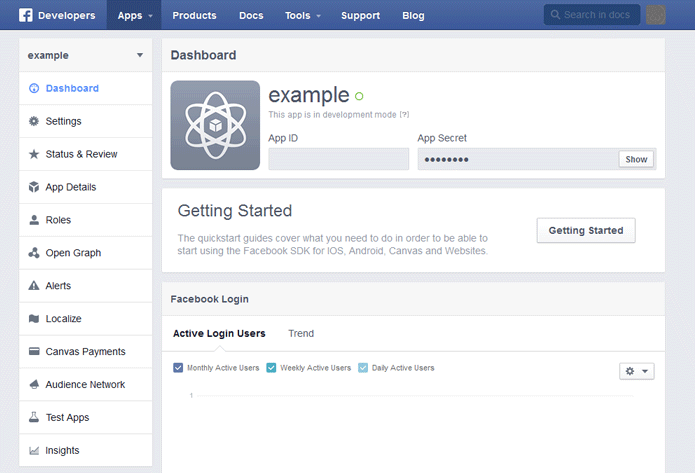
  1. ヘッダメニューのAppsより先程作成したアプリをクリックし、ダッシュボード画面へ移動
     スクリーンショット画像
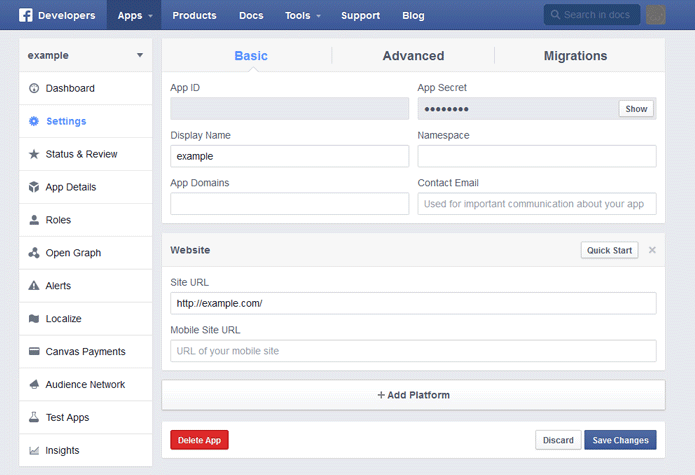
  2. 左のメニュー「Setting」をクリックし、アプリの設定画面へ移動
  3. 「Contact Email」に管理者の連絡先を入力し、下部「Save Changes」を押下し設定を保存
     スクリーンショット画像

アプリを公開する †

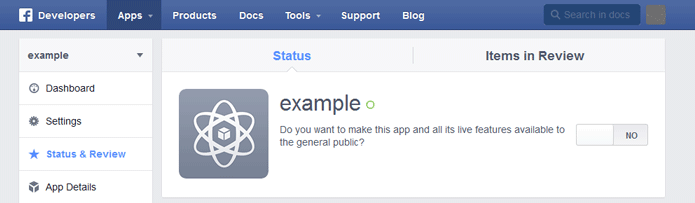
  1. 左のメニュー「Status&Review」をクリックし、アプリのステータス画面へ移動
     スクリーンショット画像
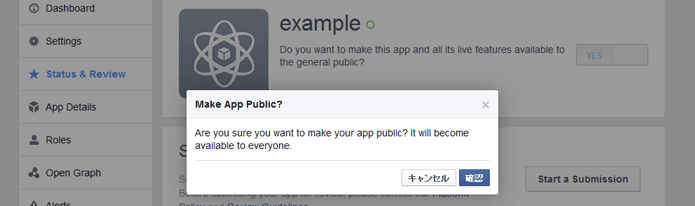
  2. Noとなっているスライドを「Yes」に切り替え、確認画面が出るので「確認」ボタンを押下。
     スクリーンショット画像

これでアプリが全体へ公開されます。

※こちらをYesに切り替えないとアプリ登録者しかアプリへのアクセスが許可されていない非公開状態となり、第三者によるfacebookを用いたソーシャルログインは出来ません。

システムに設定する †

  1. ダッシュボード画面に表示される「App ID」と「App Secret」を控え、弊社システムの管理者画面にログイン
  2. 管理画面上部の「システム設定より「アプリのApp Id/API Key」に「App ID」を、「アプリの秘訣」に「App Secret」をそれぞれ設定し、保存。

以上で設定は完了です。


Paypalの設定手順 †

PayPalビジネスアカウントでログインしAPI証明書を入手 †

PayPalにビジネスアカウントでログイン後に以下の手順でAPIをコールする為に必要なAPI証明書を入手して下さい。

API証明書の入手については以下のページもご確認ください。 https://www.paypal.jp/jp/contents/support/introduction/express-checkout/

  1. paypal.comからビジネスアカウントにログイン
  2. 上部タブ2段目の「個人設定」をクリック
  3. 「アカウント情報」内「APIアクセス」をクリック
  4. パネル右内「API 信用証明書の請求」をクリック
  5. ラジオボタンはそのままで「同意して送信」をクリック

最後の手順後に表示される画面にある「APIユーザー名」「APIパスワード」「署名」を使ってAPIをコールしますので、内容を控えてください。

設定ファイルの変更 †

クラウドファンディングサイト構築システムの場合、
下記のファイルをテキストエディタで開き、APIユーザID、APIパスワード、API署名をそれぞれ控えた内容に書き換えて保存してください。

./module/paypal.inc
変更箇所

<?php

$test_mode = false;

$PAYPAL_USERNAME = 'ここにAPIユーザIDを入れて下さい';
$PAYPAL_PASSWORD = 'ここにAPIパスワードを入れて下さい';
$PAYPAL_SIGNATURE = 'ここにAPI署名を入れて下さい';

以上で設定は完了です。

ショッピングモールシステムPROの場合は、
クレジット決済の導入のページを確認いただき、 管理画面から設定ください。


テスト環境、本番環境の切り替えについて †

PayPalにはテスト環境が用意されております。

実際に送金の行われない数字上だけのやり取りで動作確認を行う場合は、
テスト用のアカウントを取得し、テストモードで行ないます。

クラウドファンディングサイト構築システムの場合、
システムをテストモードに切り替えるには、設定ファイルの3行目付近にある設定値を下記の通り変更してください。

./module/paypal.inc 3行目付近

$test_mode = true; //trueでテストモード、falseで本番環境での動作

ショッピングモールシステムPROの場合は、
クレジット決済の導入のページからご確認ください。

よくあるご質問 †

どのソリューションを選択すればよいでしょうか? †

エクスプレス チェックアウト(Express Checout)を選択ください。

エラーがでます †

Error message -> Security header is not valid

上記のようなエラーが出る場合、PayPal側でエクスプレスチェックアウトが選択されているかご確認ください。

「paypal決済に失敗しました」とエラーがでます †

paypal決済に失敗しました。
Error message -> Security header is not valid

決済をテストされている際に失敗する場合、
PayPal側でテスト用のアカウントを作成しお試しください。

テストモードでテストする際にはPayPalのテスト用のアカウントが必要です。

「paypal決済に失敗しました」とエラーがでます2 †

paypal決済に失敗しました。
Error message -> The value of Description parameter has been truncated.

プロジェクト名の長さが原因のエラーでした。 バージョン1.1.1のアップデートで修正しておりますので適用ください。

決済しようとすると画面が真っ白になります †

変更いただいた設定ファイルの文字コードがUTF-8N(BOMなしUTF-8)となっているかご確認ください。
設定ファイルがBOMありUTF-8で保存されていると、上記のようなエラーが発生することを確認しています。

トップ   新規 一覧 単語検索 最終更新   最終更新のRSS