物件情報の管理 †
物件情報の管理について
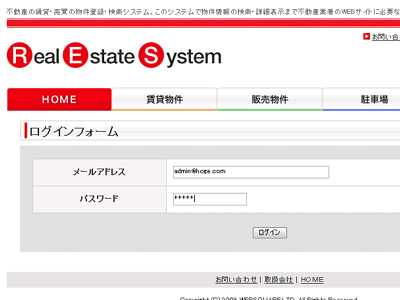
ログインページより、管理画面にログインします。 †
管理者用ID(メールアドレス)とパスワードを用いて管理画面にログインします。
物件情報の追加 †
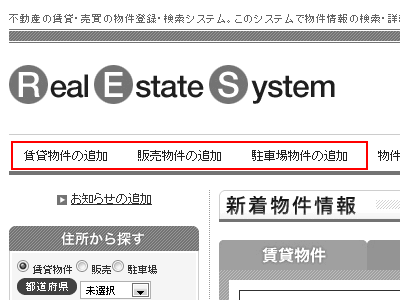
ログイン後のメニューより、登録したい物件情報を選択(クリック)します
- メニューより、賃貸物件の追加・販売物件の追加・駐車場物件の追加、のどれかを選択(クリック)します。
- 物件の種類ごとの登録フォームが表示されます。
- 必要な事項(不動産の表示に関する公正競争規約)、必須項目(システム上の入力必須)を入力します。
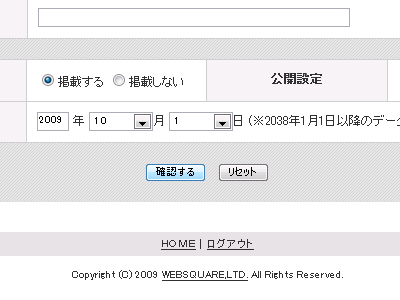
- 全ての入力を終えた後、「確認する」ボタンを押下します。
- 5最後に、登録完了ページが表示され、物件情報の登録が終了します。
※一部の登録項目はアップデートにより、変更されている場合があります。
登録済み物件情報の管理 †
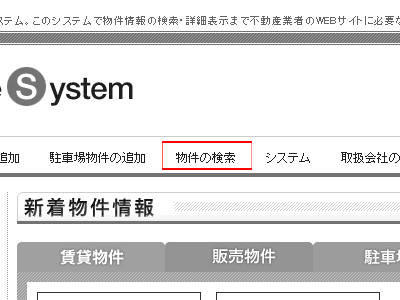
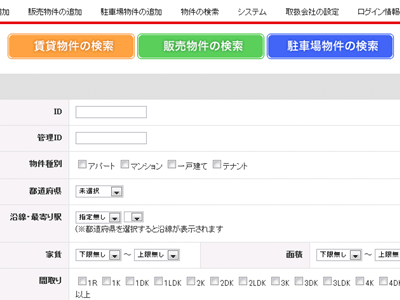
ログイン後のメニューより、物件の検索をクリックします
- メニューより、物件の検索を選択(クリック)します。
- 編集する物件情報を検索します。
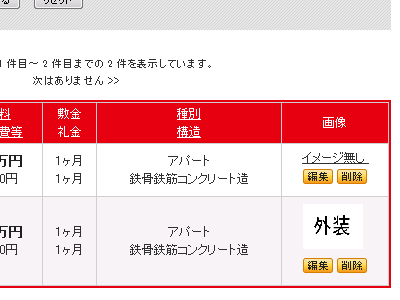
- 編集する物件情報が表示されましたら、「編集する」ボタンを押下します。
- 情報の編集フォームが表示されますので、情報の修正を行います。
- 修正が終わりましたら、「確認する」ボタンを押下します。
- 最後に、編集完了ページが表示され、物件情報の編集が終了します。
登録済み物件情報の一時的な取り下げ †
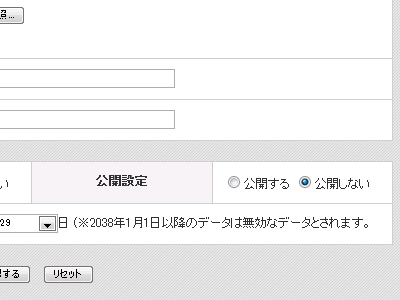
物件情報の一時的な取り下げは、物件情報の編集から行います。
「公開設定」を「公開しない」に変更することで、WEB上への掲載を行いません。
登録済み物件情報の削除 †
登録済み物件情報の削除は、検索結果からの操作で行います。
「編集する」ボタンの横にある「削除」ボタンを押下してください。
削除確認ページが表示され、「送信する」ボタンを押下する事で、情報が削除されます。
その他の操作について †
その他の操作について、不明な点が御座いましたら、弊社までお問い合わせ下さい。